夏休みは約40日と長く、最初に計画表を作っておくかどうかで、後半の余裕も学習の達成度も大きく変わります。とはいえ「どう作れば続くのか」「学年によって何を変えればいいのか」がわからず、ダウンロードしたテンプレートを白紙のまま放置してしまうご家庭も多いはず。
この記事では、全学年共通で使える「計画表の作り方5ステップ」と、小学校低学年から高校生までの学年別カスタマイズポイントを整理しました。テンプレートを「印刷して終わり」にせず、実際に使い切るためのヒントとしてご活用ください。
夏休み計画表の役割を整理しよう
夏休みの計画表は、単なるスケジュール表ではなく、「やることの全体像を見える化するツール」です。ノートやアプリでバラバラに管理するより、1枚の紙にまとめておく方が、子ども自身が進捗を把握しやすくなります。
計画表に期待できる主な役割は次のとおりです。
| 役割 | 内容 |
|---|---|
| 見える化 | 宿題・予定・遊びを一覧で把握できる |
| 時間配分 | 1日のリズムが整い、生活習慣が乱れにくくなる |
| 達成感 | 終わったタスクにチェックを入れることで自己肯定感が上がる |
| 親子の共有 | 保護者がサポートのタイミングを判断しやすい |
特に小学生のうちは、計画表が「自分で時間を管理する」最初の練習にもなります。中高生になると、テスト勉強や部活動のスケジュール管理にも応用できるため、夏休みは管理スキルを身につける良い機会です。
なお、1日単位の時間割を細かく決めたい場合は1日スケジュール表の作り方も参考にしてください。
計画表の作り方|全学年共通の基本5ステップ
学年に関係なく、夏休みの計画表は次の5ステップで作るとスムーズです。テンプレートを使う場合も、この順番で埋めていくと迷いません。
ステップ1:夏休み中の「固定予定」を書き出す
最初に、動かせない予定をすべて書き出します。
- 家族旅行・帰省
- 学校の登校日・プール開放日
- 塾の夏期講習や習い事の予定
- 地域のお祭り・イベント
固定予定はカレンダー部分にまず記入し、残りの「自由に使える日数」を把握しましょう。これが計画の土台になります。
ステップ2:宿題・課題をすべてリストアップする
次に、学校から出ている宿題と、家庭で取り組ませたい学習を全部書き出します。
- ドリル(漢字・計算など)
- 読書感想文・作文
- 自由研究・工作
- 絵日記・観察日記
- 自主学習・市販ドリル
リストアップしたら、それぞれの目安日数や所要時間を見積もります。「ドリル30ページ=1日2ページ×15日」のように、量と日数をセットで考えるのがコツです。
ステップ3:宿題を「3つの時期」に振り分ける
夏休みを「前半・中盤・後半」に分け、それぞれにタスクを配分します。
| 時期 | 主に入れるタスク |
|---|---|
| 前半 | ドリル系の毎日コツコツ課題、生活リズムづくり |
| 中盤 | 自由研究・工作・読書感想文などの大物課題 |
| 後半 | 残り課題の総仕上げ、復習、提出物の最終チェック |
ポイントは、「重い課題ほど前倒し」にすること。後半に大物を残すと、お盆明けに一気に苦しくなります。
ステップ4:1週間の生活リズムを決める
次に、1週間の基本リズムをテンプレートに落とし込みます。
- 起床・就寝時間
- 勉強する時間帯(午前中がおすすめ)
- 自由時間・運動・お手伝いの枠
「毎日同じ時間に勉強する」ことを決めるだけで、計画表は格段に機能します。生活リズムの整え方は宿題を効率的に終わらせる方法も参考になります。
ステップ5:目標とご褒美を1行で書き添える
最後に、「夏休みが終わったときにどうなっていたいか」を1行で書きます。
- 「ドリルを8月10日までに終わらせる」
- 「自由研究で観察日記をやり切る」
- 「英単語を200個覚える」
目標とあわせて、達成時のご褒美を決めておくとモチベーションが続きます。目標の立て方は夏休みの目標シートも活用してください。
小学校低学年(1〜2年生)の計画表カスタマイズ
低学年は、「文字より絵」「複雑より単純」が原則です。テンプレートを使う際は、次の点を意識してカスタマイズしましょう。
1日の枠は「午前・午後・夜」の3つで十分
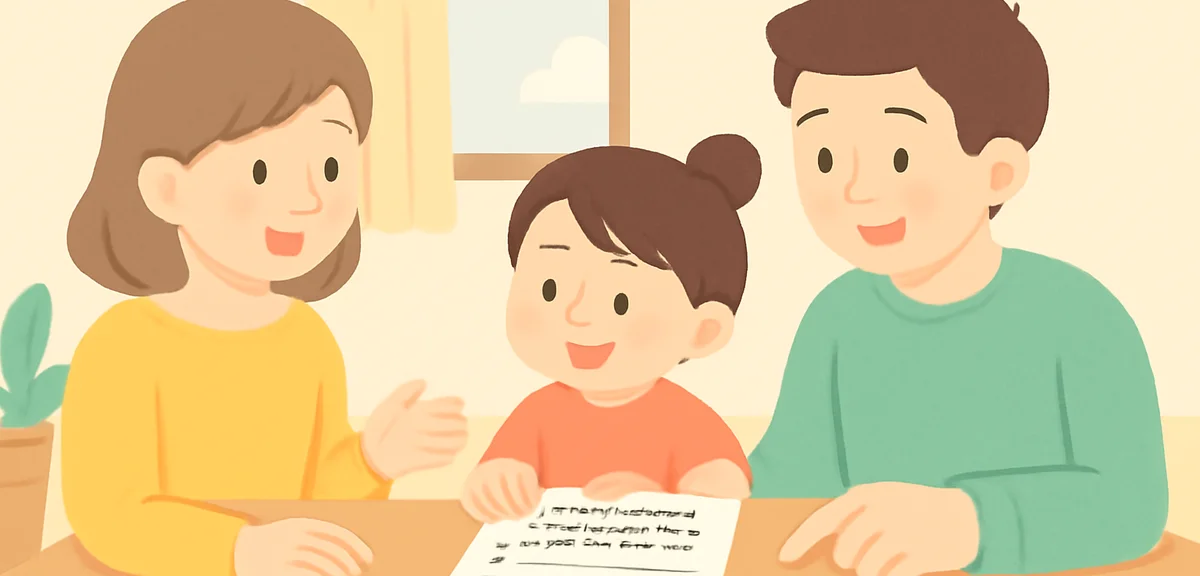
時間単位で区切ると低学年には負担が大きくなります。「あさ・ひる・よる」の3区切りにし、それぞれにやること1〜2個だけ書くのが理想です。
イラスト・シールを多用する
文字だけの計画表は飽きやすいので、
- やることの横に簡単なイラスト(鉛筆=勉強、ボール=運動など)
- 完了したらシールを貼る欄
を加えると、ゲーム感覚で続けられます。
保護者が一緒に書き込む
低学年のうちは、子どもが1人で計画表を完成させるのは難しい年齢です。保護者が聞き取りながら一緒に書き込むスタイルにすると、親子の会話も増えて続きやすくなります。低学年向けの具体的な進め方は小学生スケジュールの立て方も参考になります。
小学校中・高学年(3〜6年生)の計画表カスタマイズ
中・高学年になると、自分で予定を立てて管理する力が育ってきます。テンプレートも、より「自己管理ツール」に近づけていきましょう。
1日の枠を「時間ベース」に切り替える
「9:00〜10:00 算数ドリル」「10:00〜10:30 読書」のように、時間と内容をセットで書きます。最初の1週間は、保護者と一緒に時間配分を確認するとスムーズです。
週ごとの「振り返り欄」を加える
テンプレートに週末の振り返り欄を追加すると、計画の精度が上がります。
- できたこと
- できなかったこと
- 来週の修正点
「できなかった理由」を一緒に考えることで、自分で計画を立て直す力が育ちます。
大物課題は「マイルストーン化」
自由研究や読書感想文など、数日かかる課題は工程に分けて書き入れます。
| マイルストーン | 例(自由研究) |
|---|---|
| 1 | テーマ決め |
| 2 | 資料集め |
| 3 | 実験・観察 |
| 4 | まとめ・清書 |
詳しいテンプレートは小学生の計画表で紹介しています。
中学生の計画表カスタマイズ
中学生は、定期テスト・部活動・受験準備などやることが一気に増えます。計画表は「全体カレンダー+日別タスク」の2層構造にすると管理しやすくなります。

月間カレンダー+週間スケジュールの2枚運用
- 月間カレンダー:部活・塾・模試・家族予定を俯瞰
- 週間スケジュール:1週間ごとの学習内容を詳細化
テンプレートも、月間と週間の2種類を組み合わせて使うのが現実的です。
教科別の学習時間を見える化
中学生は教科数が多いため、計画表に教科別の学習時間欄を作りましょう。
| 教科 | 1週間の目標時間 |
|---|---|
| 英語 | 5時間 |
| 数学 | 5時間 |
| 国語 | 3時間 |
| 理科 | 3時間 |
| 社会 | 3時間 |
苦手教科を多めに配分するなど、自分の状況に合わせて調整できます。
部活動とのバランスを最初に決める
部活がある日は学習時間を短く、休みの日は長めに設定するなど、「ベースとなる週リズム」を決めておくと、計画が崩れにくくなります。中学生向けの詳細テンプレートは中学生の計画表で紹介しています。
高校生の計画表カスタマイズ
高校生は、学年や進路によって計画表に求められる役割が大きく変わります。「自己管理ツール」として、自分仕様に作り込む段階です。
目的別にテンプレートを分ける
高校生の場合、夏休みの目的は人によって異なります。
- 受験生:志望校対策・模試対策中心
- 部活中心:練習・大会と学習の両立
- 文化祭・行事準備:準備期間との両立
そのため、テンプレートは「学習計画」「行事・部活」「生活」の3レイヤーに分けると整理しやすくなります。
週単位のPDCAを回す
高校生は、1日単位より1週間単位の見直しが現実的です。
- Plan:日曜に1週間の計画を立てる
- Do:平日に実行
- Check:土曜に進捗確認
- Action:日曜に翌週の計画を修正
このPDCAを回す前提でテンプレートに「週末レビュー欄」を作っておきます。
模試・出願スケジュールと連動させる
受験生は、模試・出願・面談などの予定を計画表に書き込み、「逆算」で学習タスクを配置します。具体例は高校生の計画表で紹介しています。
テンプレートを最大活用するコツ
最後に、テンプレートを「印刷して終わり」にしないための実践的なコツをまとめます。
コツ1:必ず印刷して、目に見える場所に貼る
スマホやPCの中だけで管理すると、見返す機会が減ります。冷蔵庫・勉強机の前・リビングなど、毎日視界に入る場所に貼るのが基本です。
コツ2:1週間に1回、必ず手を入れる
計画は崩れて当たり前。「日曜の夜は計画見直しタイム」などルール化し、ズレを修正していきましょう。書き直しが面倒なら、付箋で貼り替えるのもおすすめです。
コツ3:完璧を目指さず「6〜7割」で運用する
毎日100%こなそうとすると、1日崩れただけで挫折します。「6〜7割できればOK」と最初から決めておくと、長続きします。
コツ4:保護者は「管理者」ではなく「伴走者」
特に中学生以降は、保護者が指示を出すよりも、「どうだった?」と一緒に振り返るスタンスの方が、子ども本人の管理力が育ちます。
コツ5:テンプレートはダウンロード版を活用
ゼロから作るのは大変なので、印刷して使えるテンプレートを活用するのが効率的です。学年別のテンプレートは夏休みの計画表テンプレート無料ダウンロードからまとめて入手できます。
よくある質問
Q. 計画表はいつまでに作ればいいですか?
夏休みが始まる前、または初日〜2日目までに作るのが理想です。学校から宿題リストが配られたタイミングで、すぐに着手しましょう。後回しにすると、最初の数日が無計画に過ぎてしまい、後半が苦しくなります。
Q. 計画通りに進まないときはどうすればいいですか?
崩れたら作り直すのが前提です。週末ごとに進捗を確認し、遅れていれば残りの日数で再配分しましょう。「予備日」をあらかじめ週1日入れておくと、調整しやすくなります。完璧を目指さず、6〜7割の達成度を目安に運用するのがコツです。
Q. 兄弟で別々の計画表を作るべきですか?
学年によって課題量や難易度が違うため、基本的には別々の計画表を作るのがおすすめです。ただし、起床・就寝時間や食事の時間など、家族全体で共通させる部分は、リビングに大きな家族カレンダーを貼って共有すると効率的です。
Q. 計画表はノート派?プリント派?
低学年はプリントを貼って見える化するのがおすすめ、中学生以上は「ノート+プリント」のハイブリッドが現実的です。月間カレンダーはプリントで壁に貼り、日々の細かい学習記録はノートやアプリで管理するなど、用途で使い分けましょう。
Q. アプリと紙、どちらがいいですか?
小学生は紙、中高生は紙+アプリの併用がおすすめです。紙は一覧性が高く、家族で共有しやすい一方、アプリはリマインドや細かい時間管理に向いています。それぞれの長所を活かして使い分けると、計画表の運用が安定します。