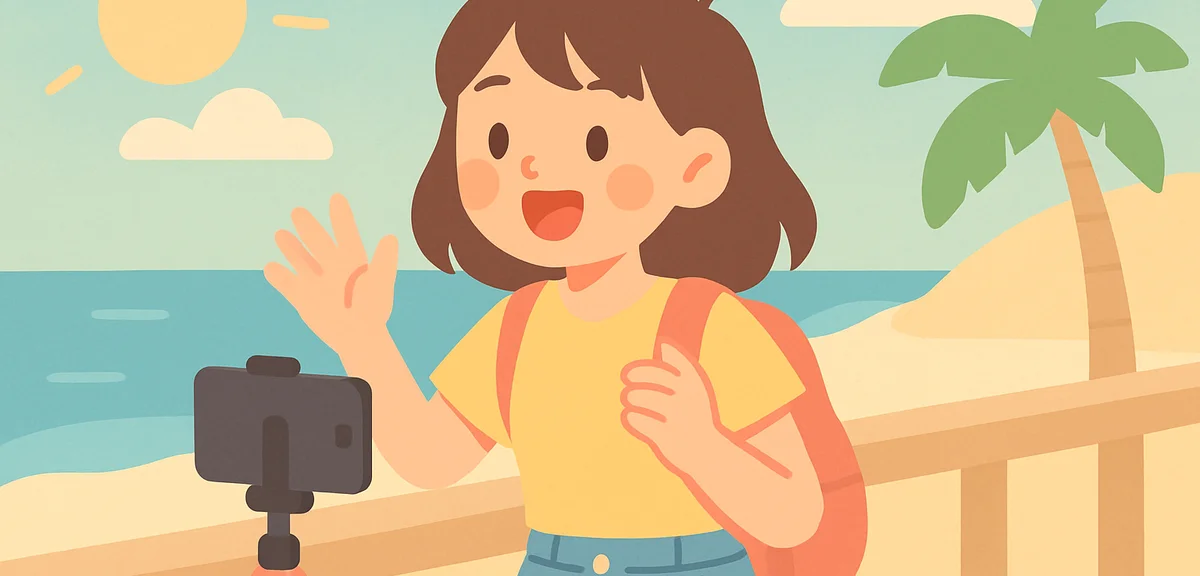
夏休みは日常とは違うイベントが続く、まさにVlog(ブイログ)にぴったりの季節です。海や花火大会、家族旅行、部活の合宿など、映像で残しておくと数年後に見返したときに「この夏、こんな顔で笑ってたんだ」と鮮やかによみがえります。この記事では、スマホ1台で始められる夏休みVlogの撮影と編集のコツを、初心者にもわかるようにまとめました。読み終えるころには、今日撮った素材ですぐに1本作れるようになります。
夏休みVlogとは?なぜ夏に始めるのがいいのか
Vlog(Video Blog)とは、日常や体験を短い動画にまとめて発信する記録スタイルのことです。カメラマンや専門知識がなくても、スマホと少しの工夫で成立するのが魅力で、SNS世代の中学生・高校生を中心に人気が広がっています。写真アルバムと違って、その場の音や表情、空気感まで残せるのがVlogならではの良さです。
夏休みは、旅行・お祭り・自由研究の実験・海やプール・友達との遊びなど、「絵になる出来事」が集中します。日常の学校生活を撮るよりネタに困らず、初心者が続けやすい時期です。時間にも余裕があるので、撮影・編集のスキルを身につけるチャンスでもあります。夏休みの過ごし方全体のヒントは夏休みの思い出作りガイドも参考にしてみてください。
Vlogを始めるメリットは、思い出を残すだけではありません。企画を考える力、映像を短くまとめる編集力、音や光を観察する目など、学校の課題やプレゼンにも役立つスキルが自然と身につきます。「夏休みの自由研究」として、Vlog制作そのものをテーマにするのもアリです。

スマホで撮影するときの基本のコツ
スマホでVlogを撮ると聞くと難しそうですが、押さえるべき基本は「構図・明るさ・手ブレ・音声・話し方」の5つだけです。ここを意識するだけで、同じ場所で撮っても映像のクオリティがぐっと変わります。
まず構図は「三分割構図」を覚えておけば十分です。多くのスマホには撮影時にグリッド線を表示する設定があり、画面を縦横3等分して交点に主役(人・食べ物・風景の中心)を置くとバランスがよくなります。次に明るさは、逆光を避けて光源を被写体の斜め前に置くのが基本。夕方の柔らかい光を「ゴールデンアワー」と呼び、夏の思い出映像に特に向いています。
手ブレ対策は、脇を締めて両手でスマホを持ち、歩きながらの撮影は膝を軽く曲げてゆっくり進むだけでかなり改善します。より安定させたい場合は、卓上サイズの三脚や自撮り棒を活用すると、料理や作業風景のショットが一気にきれいになります。
通販ならスマホの機種に合った三脚をサイズや高さで比較して選べます。
(PR)「スマホ用三脚」をAmazonで探す / 楽天で探す
音声は、実は映像より視聴者の集中力に影響します。屋外で風が強いときはスマホのマイクに手や布を軽く添えるだけでも風切り音が減ります。話し方は「早口を避ける」「一文を短く」「セリフを詰め込まない」の3点を意識するだけで、素人っぽさがかなり抜けます。
| 基本要素 | ポイント | やりがちなミス |
|---|---|---|
| 構図 | 三分割グリッドをON、主役を交点に | 中央に置きすぎて単調になる |
| 明るさ | 逆光を避け、斜め前から光を当てる | 顔が影になっている |
| 手ブレ | 両手持ち+ゆっくり歩く | スマホを片手でぶらぶら |
| 音声 | 風切り音を手で軽くブロック | 周囲の騒音に無防備 |
| 話し方 | 一文短く、間を取る | 早口で情報が詰まる |
スマホの機能を使いこなす撮影テクニック
スマホには標準カメラでも意外と多くの機能が入っています。うまく使い分けると「スマホなのにキレイ」と言われるVlogが撮れます。
まず縦横比。YouTube向けは16:9の横向き、TikTokやInstagram Reels向けは9:16の縦向きが基本です。1本の素材を両方に使いたい場合は、あとで縦にトリミングできるように少し引きで撮っておくと便利です。フレームレートは通常は30fps、動きの速い場面(走る犬、はしゃぐ子ども、水しぶき)は60fpsで撮っておくと後からスロー再生してもなめらかに見えます。
さらに「スローモーション」「タイムラプス(早回し)」を上手に混ぜると、単調な旅行動画にリズムが生まれます。花火のスローや、雲の流れのタイムラプスは夏Vlogの定番テクニックです。ズームは基本デジタルズームなので画質が劣化しがち。可能なら自分の足で近づく方がきれいに撮れます。
歩きながらの撮影で映像が揺れて酔ってしまう…という悩みには、スマホ用ジンバル(電動スタビライザー)が効きます。手ブレを打ち消してくれるため、街歩きVlogがまるで映画のように滑らかになります。
(PR)Vlogを本格的にやってみたい人は通販で比較検討がおすすめです。「スマホ ジンバル」をAmazonで探す / 楽天で探す
屋内トーク・自撮り解説を撮るならリングライトも便利です。顔が均一に明るくなり、目にキャッチライト(光の点)が入って生き生きした表情になります。100円ショップで販売されている小型のクリップライトでも代用できるので、まずは手元にあるライトで試してみるのもおすすめです。
音の質を一段上げたい場合は、スマホの端子(Lightning/USB-C)に対応した外付けマイクを使うのも手です。旅行先の風がある場所や、屋外インタビュー風の撮影で効果が大きく出ます。
(PR)機種と端子の対応表を確認してから選ぶと失敗が少ないです。「スマホ用マイク」をAmazonで探す / 楽天で探す

初心者におすすめの編集アプリ
編集アプリはたくさんありますが、初めて触るなら操作がわかりやすいものから始めるのがおすすめです。ここではスマホで完結する定番アプリを、特徴の違いに絞って紹介します。機能・料金は変わりやすいので、詳細は各アプリ公式ストアで最新情報を確認してください(本記事の内容は執筆時点のものです)。
まずはとりあえずやってみたい人向けの選び方から。iPhoneユーザーは、標準搭載のiMovieが無料でシンプル。テンプレートに沿って並べるだけでVlogっぽい仕上がりになります。もう少し凝った編集をしたい人はCapCutが定番で、字幕・BGM・エフェクトが豊富です。VLLO(ヴィロ)は初心者にやさしいUIで、無料枠でも縦動画の編集がしやすいと評価されています。InShotは縦横どちらの動画にも強く、切り抜き・BGM・スタンプがすぐ使えます。もっと高機能なものを試したい人にはKineMaster(キネマスター)やAdobe Premiere Rushもあり、後者はPC版Premiereとの連携もできます。
| アプリ | 特徴 | こんな人に |
|---|---|---|
| iMovie | iPhone/iPadに標準搭載、無料でシンプル | まず1本作ってみたい人 |
| CapCut | テンプレ・字幕・エフェクトが豊富 | TikTok風の動画を作りたい人 |
| VLLO | UIがわかりやすく縦動画に強い | 迷わず直感的に編集したい人 |
| InShot | 切り抜き・BGM追加が簡単 | 短尺のSNS投稿を量産したい人 |
| KineMaster | 高機能で細かい調整ができる | 少し慣れて本格化したい人 |
| Adobe Premiere Rush | PC版Premiereと連携可 | 将来PC編集にも進みたい人 |
編集のコツは「1カット3秒以内をベース」「BGMのビートに合わせてカットを切り替える」「冒頭3秒に一番かわいい・きれいな瞬間を持ってくる」の3点です。特に冒頭の“つかみ”は視聴続行率に直結するので、旅行なら海に飛び込む瞬間、花火なら一番大きな一発をあえて先に見せる、といった構成が効きます。編集リズムに困ったら中学生の夏休み過ごし方ガイドや高校生の夏休みやることリストで紹介されている企画ネタも参考になります。
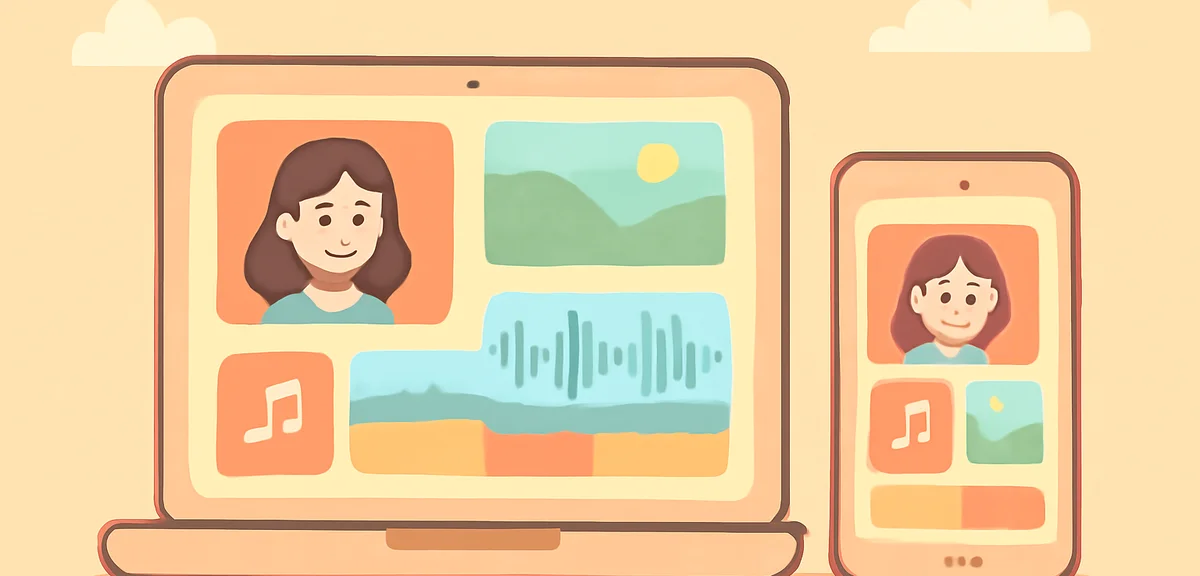
BGM・効果音の選び方と著作権のキホン
Vlogの雰囲気の半分はBGMで決まる、と言っても大げさではありません。ただし、ここでいちばん大事なのは「著作権」のルールです。市販の音楽(アーティストのCD音源、配信で買った曲、テレビで流れているBGMなど)は、たとえ数秒でも許可なく動画にのせて公開できません。YouTubeでは著作権侵害と判定されると、動画の音がミュートされたり、削除・アカウント停止(BAN)につながることもあります。
安全にBGMを使うには、次のような「利用可の音源」を使うのが基本です。詳しい条件はサイトごとに違うので、必ず各配布元の公式ページで利用規約を確認してください。
| BGM・効果音の入手先 | 特徴 |
|---|---|
| YouTubeオーディオライブラリ | YouTubeのクリエイターツール内、YouTube上での使用に強い |
| DOVA-SYNDROME | 日本語の説明で使いやすい、フリー音楽の定番サイト |
| Bensound | 海外系のフリーBGMサイト、洋楽っぽい雰囲気 |
| 効果音ラボ | ボタン音・生活音などの効果音が中心 |
| 各編集アプリ内蔵の音源 | CapCutなどアプリ内のBGM(利用条件はアプリごとに確認) |
TikTokやInstagram Reels上では、アプリ内で公式に用意された楽曲を「そのアプリ内で使う」場合は許諾された範囲で使えるようになっています。ただし、TikTokで作った動画をそのままYouTubeに転載するとBGMが権利的にNGになるケースがあるので、SNSごとに使える音源が違うと考えておきましょう。
効果音は「歩く音」「シャッター音」「シュワッ」といったちょっとした音を入れるだけで、映像のプロっぽさが跳ね上がります。BGMの音量は会話や環境音を邪魔しない大きさに絞り、話しているシーンでは自動で音量を下げる(ダッキング)機能を使うと聴きやすくなります。
SNS別(YouTube・TikTok・Reels)の使い分け
同じ夏休みVlogでも、投稿するプラットフォームによって「見られる長さ」「向いている内容」が違います。1本の素材から複数SNSに展開すると再生数を伸ばしやすいので、それぞれの特徴を押さえておきましょう。なお、各SNSの規約や年齢制限、投稿ルールは頻繁に変わるため、必ず最新の情報は各SNSの公式ヘルプで確認してください。
| SNS | 向いている長さ | 向いている内容 | 縦横 |
|---|---|---|---|
| YouTube(通常動画) | 3〜10分程度 | 旅行・イベントの通し記録、まとめVlog | 横(16:9) |
| YouTubeショート | 60秒以内目安 | ハイライトの切り抜き | 縦(9:16) |
| TikTok | 15〜60秒中心 | テンポの速い編集、トレンド曲に乗せた短尺 | 縦(9:16) |
| Instagram Reels | 60〜90秒中心 | おしゃれ・雰囲気重視のショート | 縦(9:16) |
作戦としては、まず横向きの本編(3〜5分)をYouTubeに置き、ハイライトの30〜60秒をショート/TikTok/Reels用に切り出す、という流れが定番です。同じ素材を使い回せるので、編集のコスパが良くなります。
未成年の場合、アカウント作成やライブ配信・DM機能に年齢制限があるSNSも多く、規約上「保護者の同意」が求められるケースもあります。特に中学生・高校生は、アカウントを作る前におうちの人と一緒に規約を読み、投稿範囲(公開/友達のみ/非公開)を決めておくと安心です。
プライバシーと肖像権を守る撮り方・編集の工夫
Vlogは自分の思い出であると同時に、写り込む他人にとっては「知らないうちに映されて公開された」ということでもあります。トラブルを防ぐために、撮影中と編集後の両方でひと手間かけることが大切です。
まず撮影時のルールとして、映り込んだ人の顔・制服・車のナンバー・表札・住所が写った看板などは、後で確認して必要ならぼかしを入れるのが基本です。CapCutやVLLOなどの編集アプリには「モザイク」「ぼかし追従」機能があり、動く被写体にもモザイクを追従させられます。花火大会や海のように人が多い場所では、正面から人の顔を大きく映すのは避け、後ろ姿や引きの画で撮ると安全です。
友達を撮る場合も、必ず「これ、後でSNSに上げるけどOK?」と一言確認しましょう。特に水着姿・部活の着替え・自宅の内部などは、本人がOKでもトラブルになりやすい題材なので、公開の可否だけでなく公開範囲(全体公開/友達のみ)まで確認しておくと安心です。
家の外観・最寄り駅の看板・学校の校章など、住所や通学先が特定できる情報も要注意です。夏休みは家族が長期不在にすることも多いので、リアルタイム投稿は避け、旅行から帰ってきてから投稿するのがおすすめです。

中学生・高校生がVlogを始めるときは、投稿の前に保護者へ一度見せて、公開範囲を一緒に決める習慣をつけておくのがおすすめです。スマホの活用全般について、家族で話しておきたい人は生成AIを子どもと安全に使うガイドや夏休みの思い出作りガイドもあわせて読んでみてください。
夏休みVlogをムリなく続けるコツ
Vlogは「毎日1本アップ」を目標にすると、たいてい途中で息切れします。夏休み中は次のような「小さな習慣」に落とし込むと、無理なく続けられます。
| コツ | 具体的な方法 |
|---|---|
| ネタを固定 | 「朝ごはん」「昼の外出」「夜のふりかえり」のうち1つに絞る |
| 素材だけ毎日撮る | 編集はしなくてOK、素材集めだけ習慣化 |
| 週1本アップ | 1週間分をまとめて編集して土日に投稿 |
| ハッシュタグを決める | 「#夏休みVlog」など自分用のタグで管理 |
毎日全部やろうとせず、「撮る日/編集する日/休む日」を分けるのがコツです。夏休みの後半に体調を崩さないよう、夏休みが暇すぎるときの心のケアも参考に、休息もセットで計画しておきましょう。
よくある質問(FAQ)
Q. スマホだけでどれくらいクオリティの高いVlogが撮れますか?
A. 最近のスマホは4K撮影・手ブレ補正・ポートレートモードなど、数年前の家庭用ビデオカメラを超える機能を備えており、SNSで見る個人Vlogの多くはスマホだけで撮影・編集されています。三脚・ジンバル・外付けマイクなどのアクセサリを1〜2点足すだけで、さらに雰囲気の良い映像が撮れます。「機材より企画と編集」が上達の近道です。
Q. 好きなアーティストの曲をBGMにしてYouTubeに投稿してもいいですか?
A. 原則、市販の楽曲を許可なく動画にのせて公開することはできません。YouTubeでは自動検知システムに引っかかると、収益化ができない・音がミュートされる・動画が削除される・アカウント停止(BAN)になるといったリスクがあります。BGMは、YouTubeオーディオライブラリやDOVA-SYNDROMEなどの利用可音源、または編集アプリ内蔵の音源を、各サイト・アプリの利用規約に従って使うのが安全です。
Q. 友達の顔や、街で偶然写った人の顔はどう扱えばいいですか?
A. 友達については、事前に「動画に映るけど大丈夫?」「SNSにアップしてOK?」「公開範囲は全体か友達までか」の3点を確認するのが基本です。街で偶然写り込んだ人については、はっきり顔が判別できる場合はぼかしを入れる、正面のアップを避ける、といった配慮が必要です。編集アプリの「顔追従モザイク」「ぼかしブラシ」機能を活用しましょう。
Q. 未成年でもYouTubeやTikTokにVlogを投稿できますか?
A. 各SNSには年齢に関する規約があり、アカウント作成の下限年齢や、ライブ配信・DMなど一部機能の利用に年齢制限が設けられているケースがあります。規約は改定されることも多いため、投稿前に必ず各SNSの公式ヘルプで最新の利用条件を確認し、中学生・高校生の場合は保護者と一緒に規約や公開範囲を決めておくと安心です。
Q. 撮影も編集も楽しくなくなってきたら、どうすれば続きますか?
A. 「毎日1本作る」ではなく「素材だけ集めて週末にまとめて編集」に切り替えると、負担がぐっと減ります。テーマを1つに絞る(例:夏の朝ごはん記録/自転車で行った場所記録)と、映像のトーンがそろってチャンネルとしての魅力も上がります。もし完全に疲れてしまったら、一度休むのも立派な選択です。
まとめ
夏休みVlogは、スマホ1台と少しのコツで始められて、思い出も残せば編集・企画のスキルまで育つ、コスパのいい夏の過ごし方です。この記事で紹介したポイントを一度まとめておきましょう。
| 項目 | ポイント |
|---|---|
| 撮影 | 三分割構図・逆光NG・手ブレ対策・音声重視 |
| 機能 | 縦横比、fps、スロー、タイムラプスを使い分け |
| 編集 | CapCut・iMovie・VLLO・InShotなどから選ぶ |
| 音楽 | 市販曲は避け、フリー音源やアプリ内蔵BGMを規約内で使う |
| SNS | YouTube・TikTok・Reelsで長さと縦横を最適化 |
| 権利 | 顔・ナンバー・住所はぼかし、友達には事前に許可 |
まずは今日の1本を、スマホをグリッド線ONにして撮ってみるところから始めてみてください。数本ためて編集する頃には、あなた専用の“夏休みチャンネル”が育っているはずです。あわせて夏休みの思い出作りガイドや高校生の夏休みガイド、小学生の夏休みの過ごし方もチェックすると、Vlogのネタがぐっと広がります。
※本記事の編集アプリや各SNSの機能・料金・規約は執筆時点の情報です。最新情報は必ず各アプリ・各SNSの公式サイトでご確認ください。